Aide du membre
1. S'inscrire (une minute)
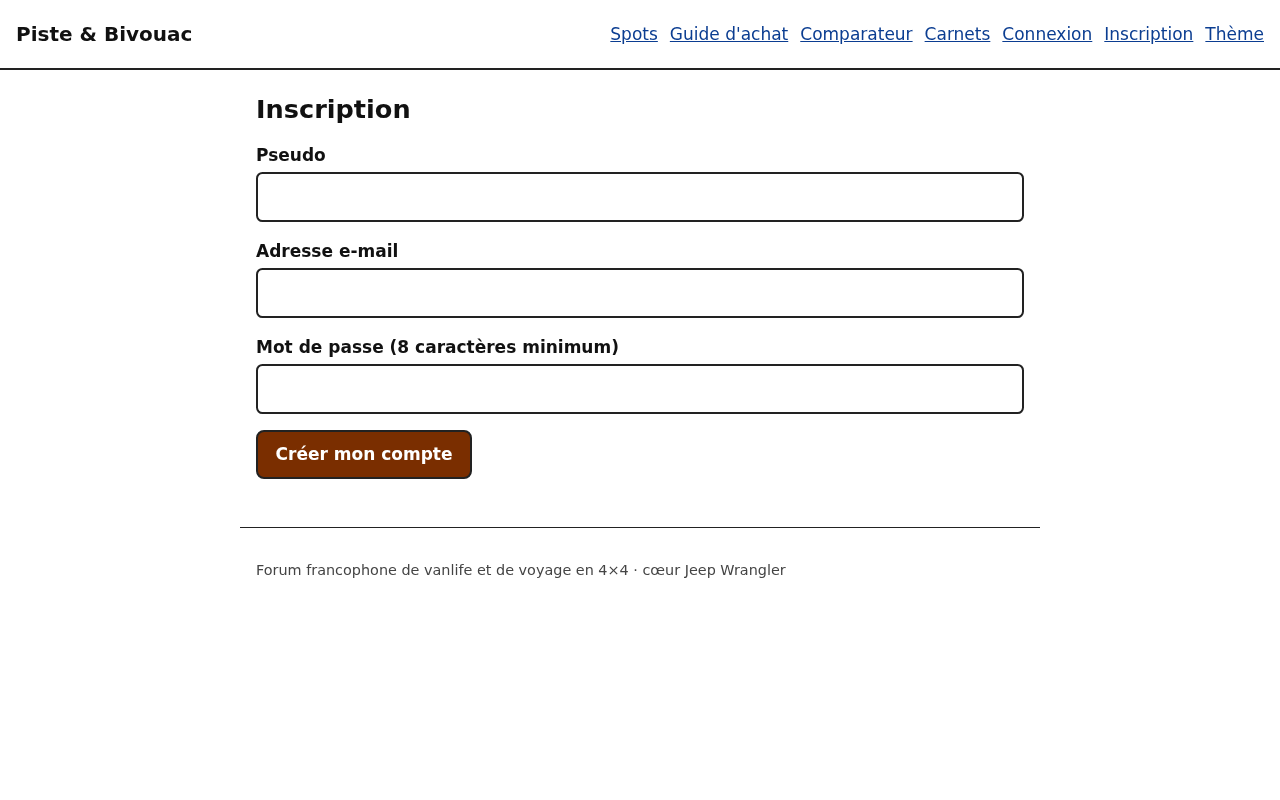
- Cliquez sur Inscription en haut de page.
- Remplissez Pseudo, Adresse e-mail et Mot de passe (8 caractères minimum).
- Cliquez sur Créer mon compte.
- Ouvrez votre boîte mail : un message de confirmation vous attend. Cliquez sur le lien qu'il contient. Tant que ce n'est pas fait, la connexion est refusée.
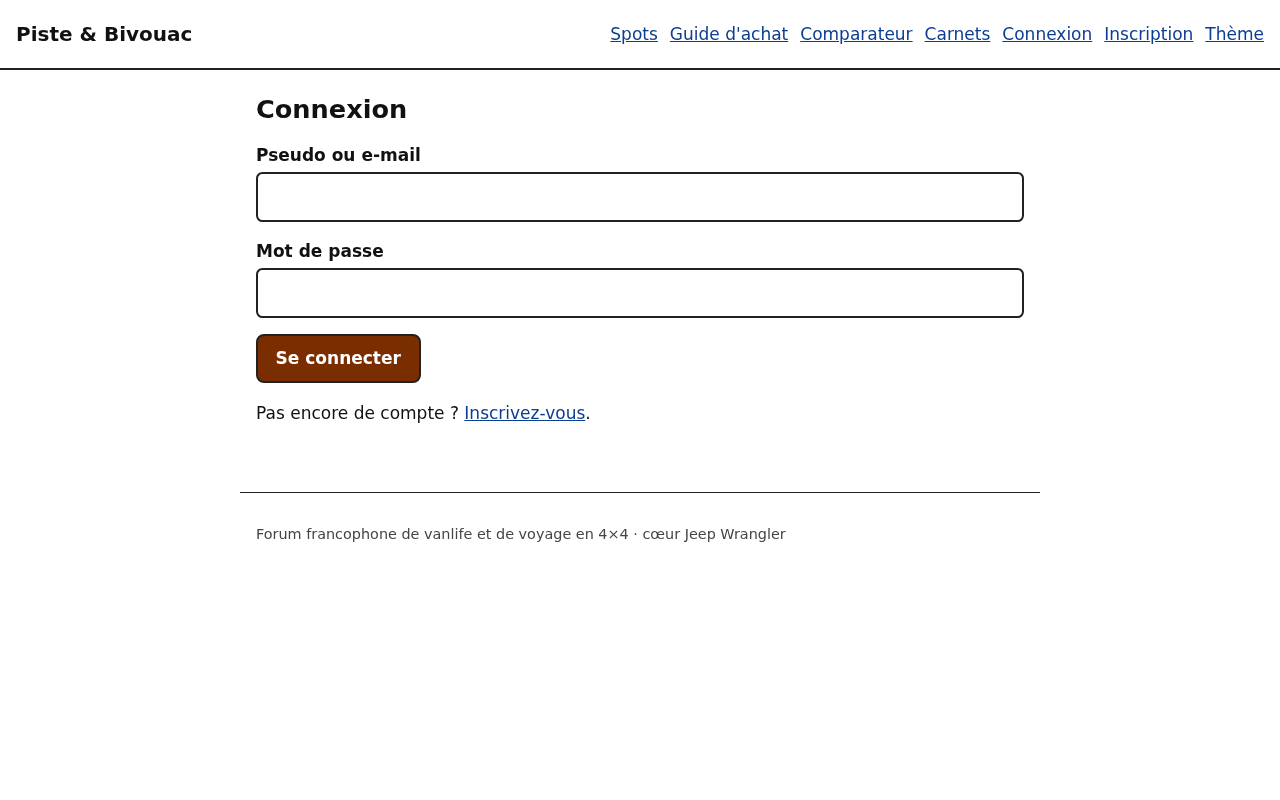
- Cliquez sur Connexion et entrez vos identifiants. Votre pseudo apparaît en haut de la page.
Vos premiers messages peuvent être relus par un modérateur avant d'apparaître : c'est une protection contre le spam. Vous verrez un message « en attente » ; il sera publié après validation et vous serez prévenu. Les liens ne sont autorisés qu'après quelques messages publiés.
2. Mon profil et la fiche de mon véhicule
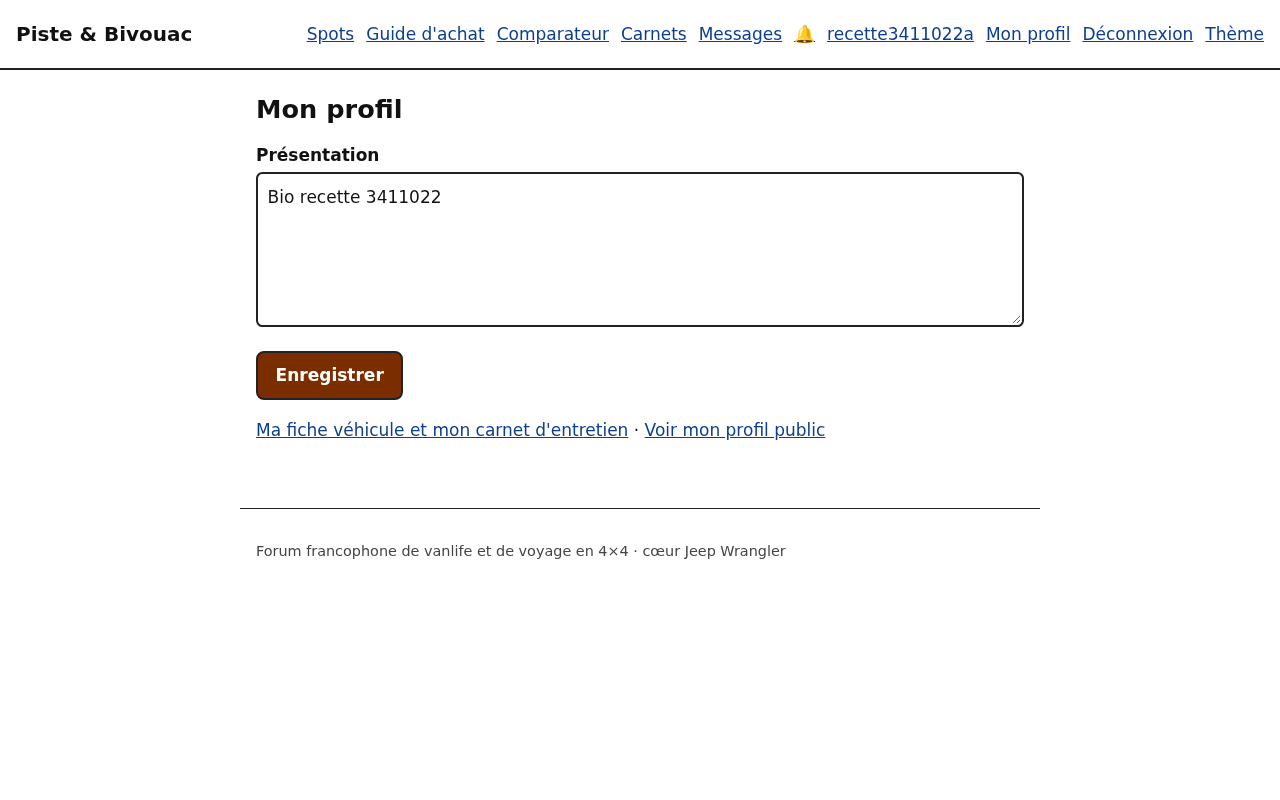
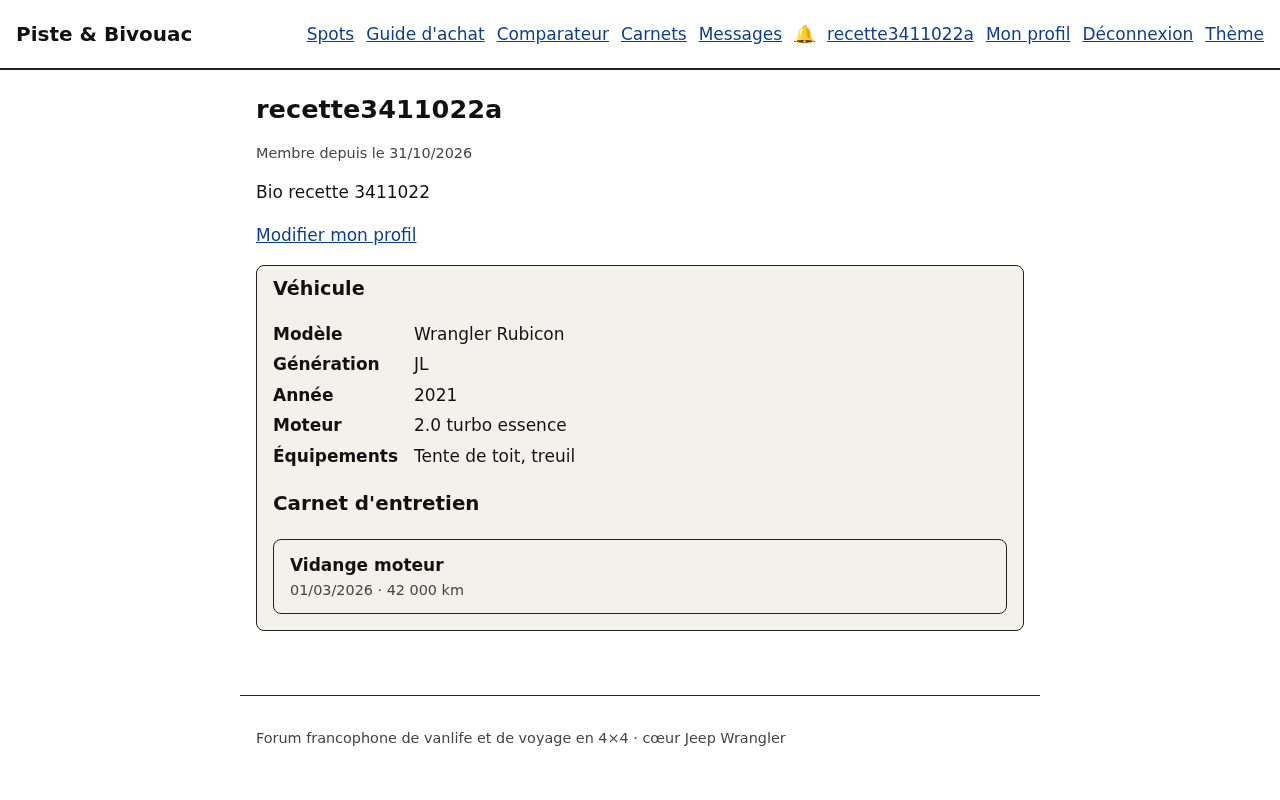
- Cliquez sur Mon profil, rédigez votre Présentation, puis Enregistrer.
- Cliquez sur Ma fiche véhicule et mon carnet d'entretien.
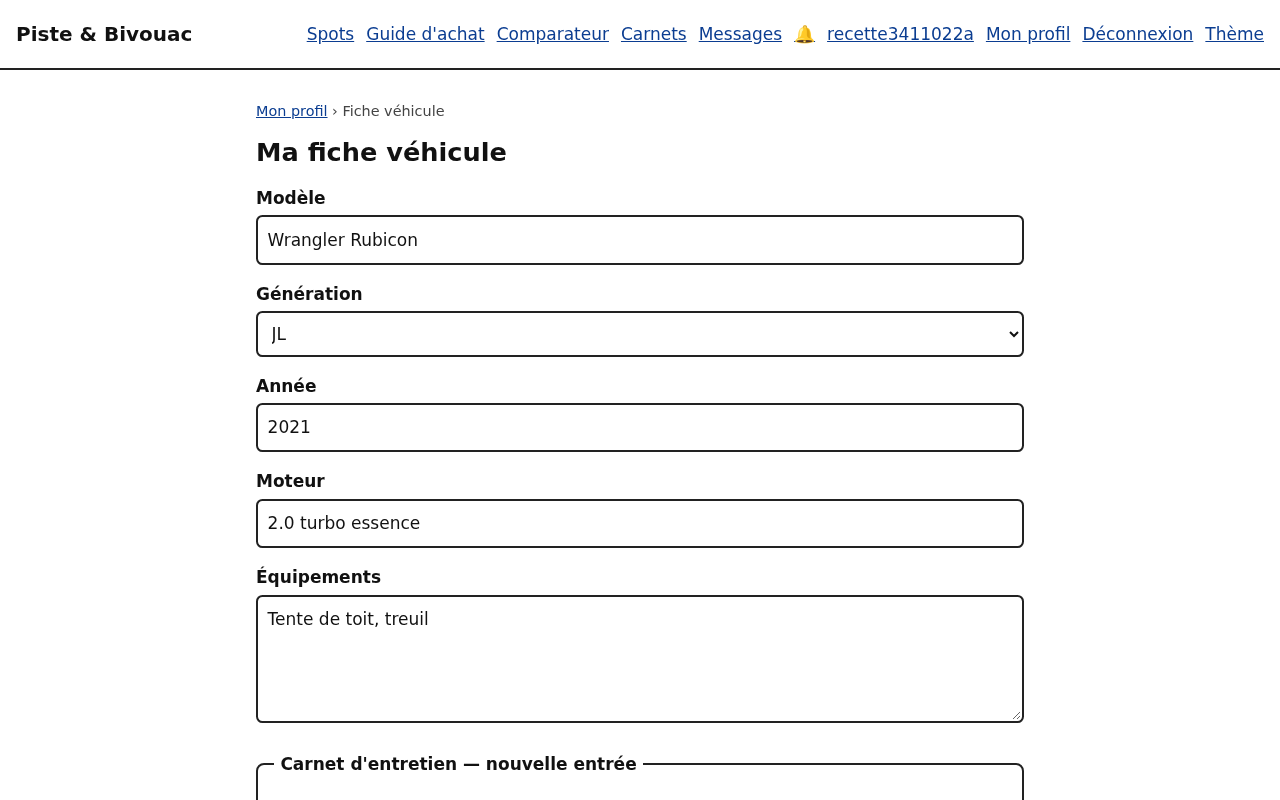
- Renseignez Modèle, Génération, Année, Moteur, Équipements, puis Enregistrer la fiche.
- Pour le carnet d'entretien : saisissez Date, Kilométrage, Intervention, puis Ajouter au carnet.
- Cliquez sur Voir mon profil public pour contrôler ce que les autres voient.
3. Poster un sujet avec photos
- Sur l'accueil, ouvrez une catégorie puis cliquez sur le bouton de nouveau sujet (ou rendez-vous sur Nouveau sujet).
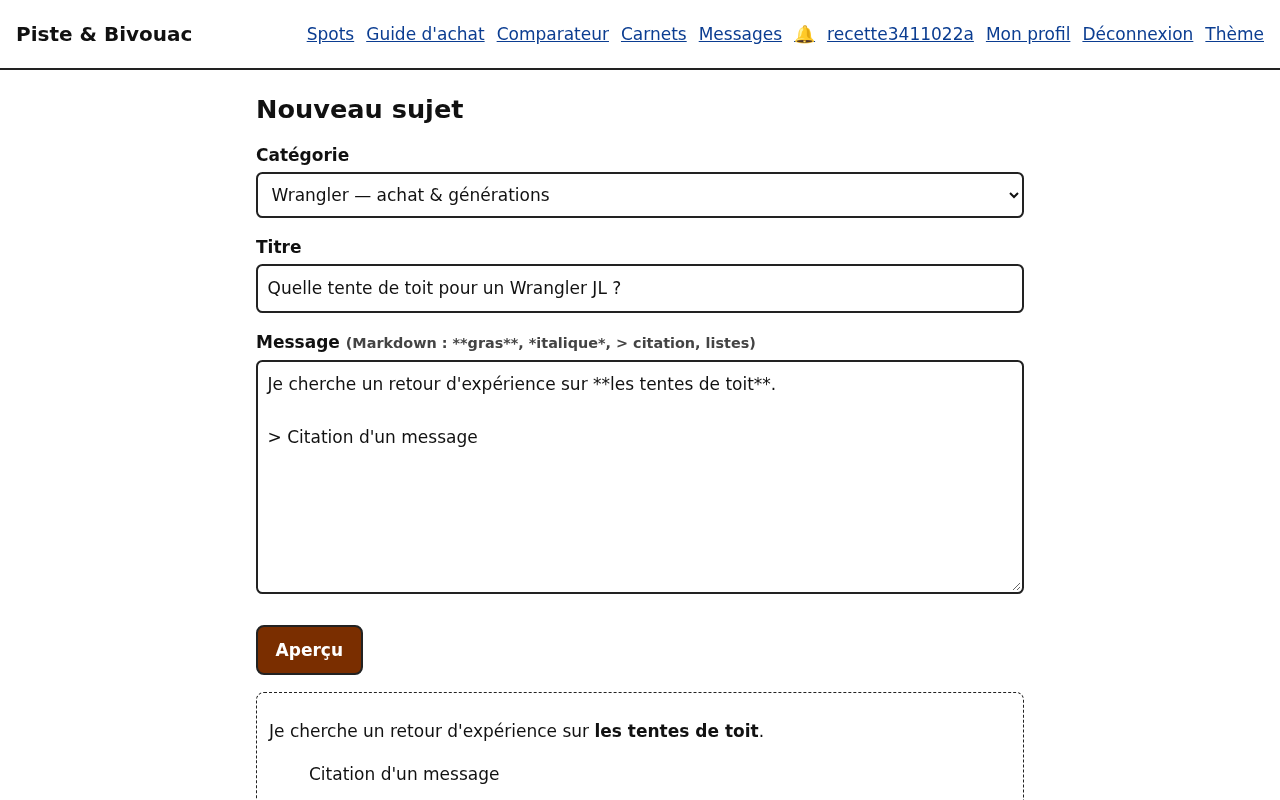
- Choisissez la Catégorie et écrivez un Titre clair. Si cela concerne une génération précise, indiquez-la (facultatif).
- Écrivez votre message. Vous pouvez mettre en forme en Markdown (
**gras**,*italique*, listes) ; le bouton Aperçu montre le rendu avant l'envoi. - Pour joindre des photos, utilisez Photos (JPEG, PNG ou WebP). Elles sont réduites automatiquement et leur position GPS est effacée.
- Cliquez sur Publier.
Votre texte est enregistré comme brouillon pendant la saisie : si vous rechargez la page, il revient.
4. Répondre, citer, réagir, modifier
Dans un sujet :
- Répondre : écrivez dans « Votre réponse » puis cliquez sur Répondre.
- Citer : cliquez sur Citer sous le message ; la citation se place dans votre réponse.
- Réagir : cliquez sur une réaction (👍 ❤️ 😮 🔥 🙏) sous le message.
- Modifier : cliquez sur Modifier sous votre message. Vous ne pouvez modifier que vos propres messages. La mention « modifié le … » apparaît et l'ancienne version reste consultable (historique).
5. Suivre un sujet et recevoir des notifications
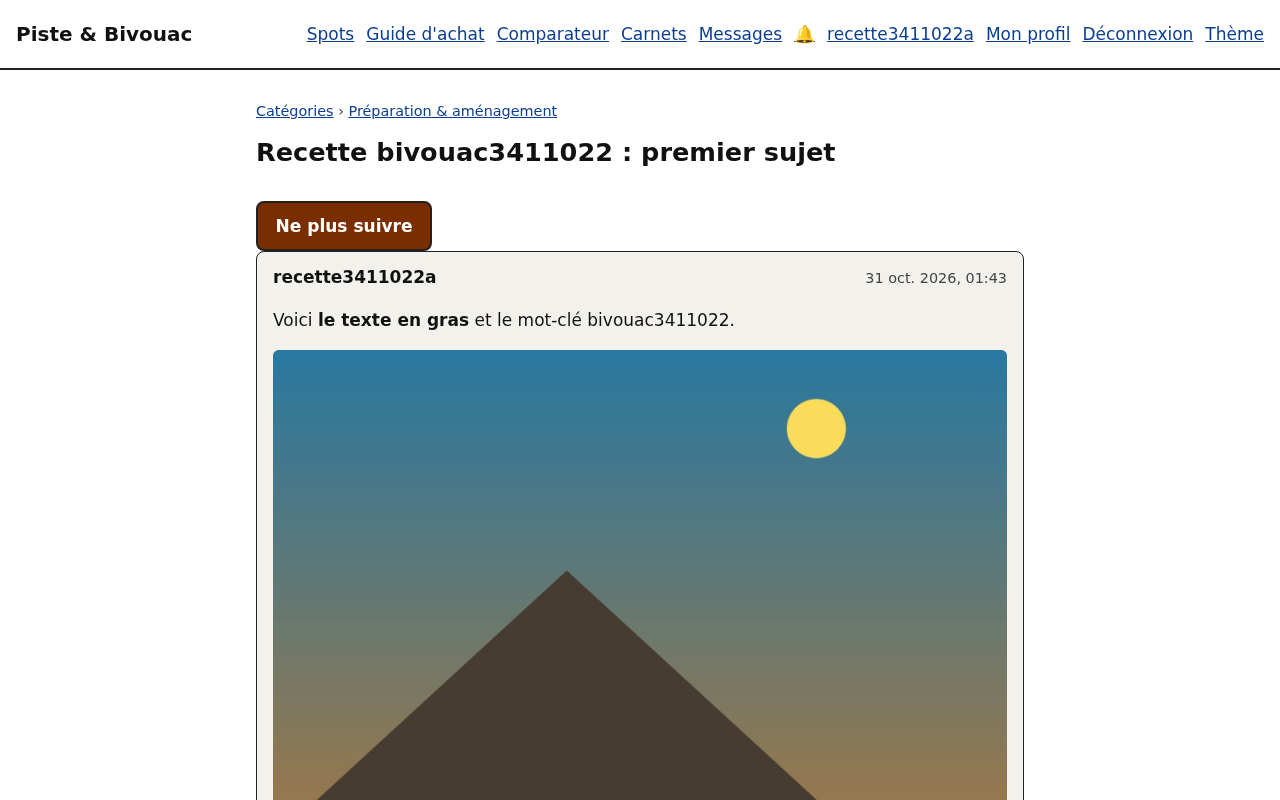
- Dans un sujet, cliquez sur Suivre ce sujet (le bouton devient Ne plus suivre).
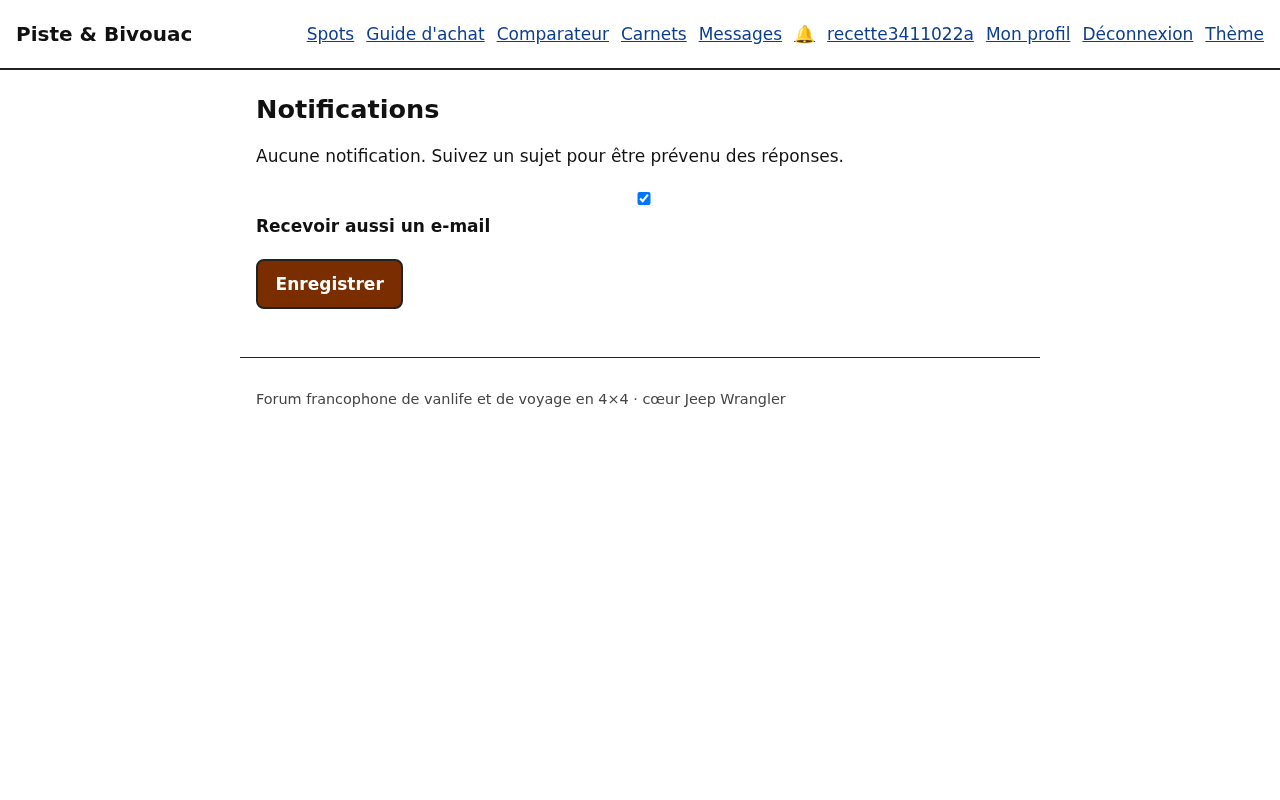
- Quand quelqu'un répond, un chiffre apparaît sur la cloche 🔔 en haut de page ; vous recevez aussi un e-mail.
- Cliquez sur 🔔 pour lire vos notifications.
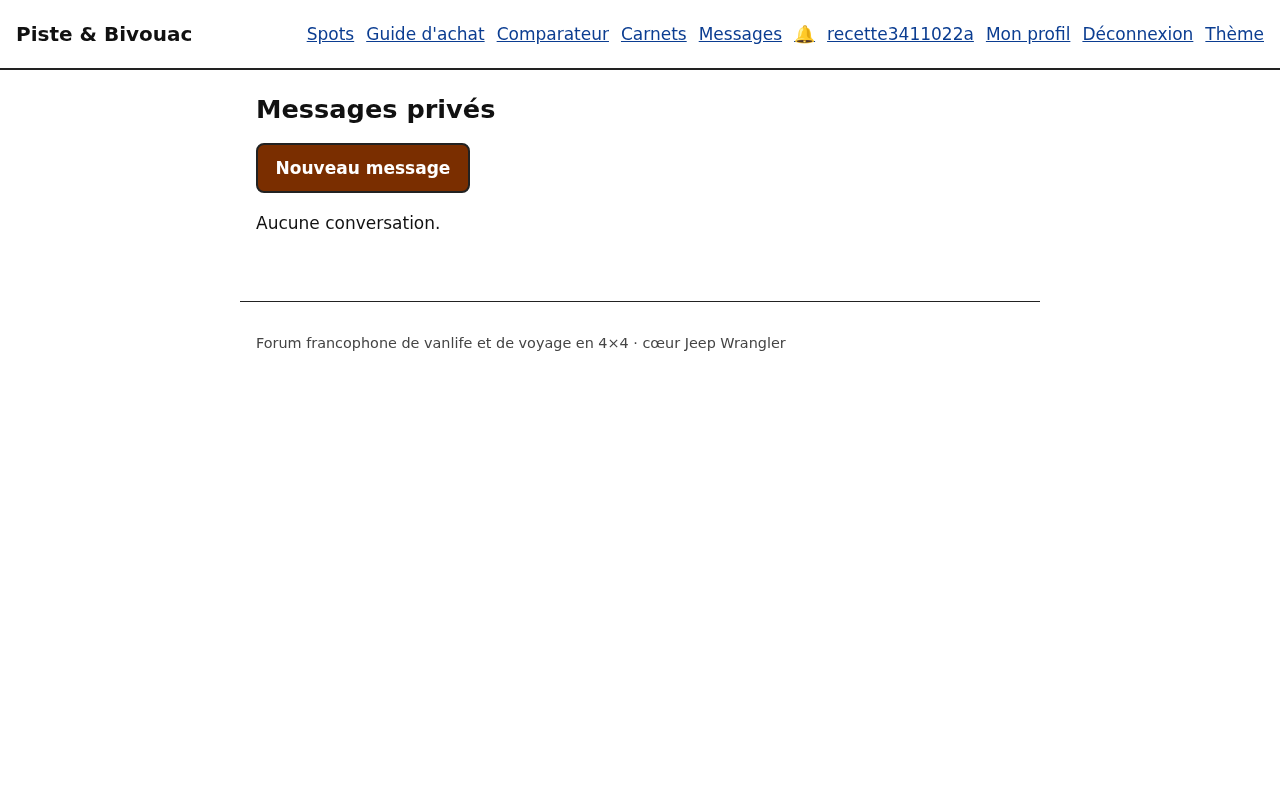
6. Messages privés
- Cliquez sur Messages.
- Pour écrire, utilisez le bouton de nouveau message : indiquez le Destinataire (pseudo), le Sujet, le Message, puis Envoyer.
- Les réponses s'affichent en fil de conversation ; un compteur signale les messages non lus.
7. Carnet de voyage
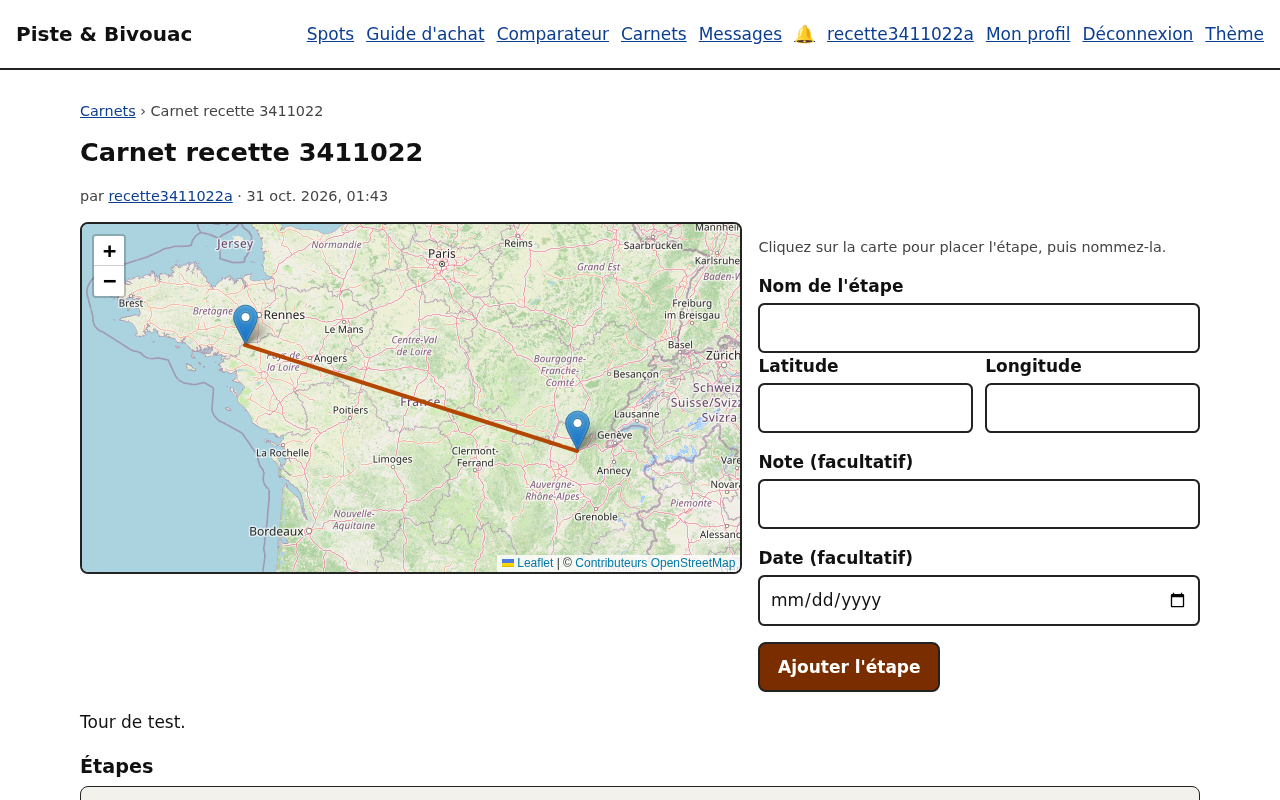
- Ouvrez Carnets, cliquez sur Écrire un carnet, puis remplissez : Titre, Description, Créer le carnet.
- Ajoutez une étape : Nom de l'étape, Latitude et Longitude (ou cliquez sur la carte pour poser le point), Note, Date facultatives, puis Ajouter l'étape.
- Ajoutez des photos avec Ajouter une photo, une Légende, puis Envoyer la photo.
- Les étapes apparaissent sur la carte et dans la liste Étapes.
8. Ajouter un spot
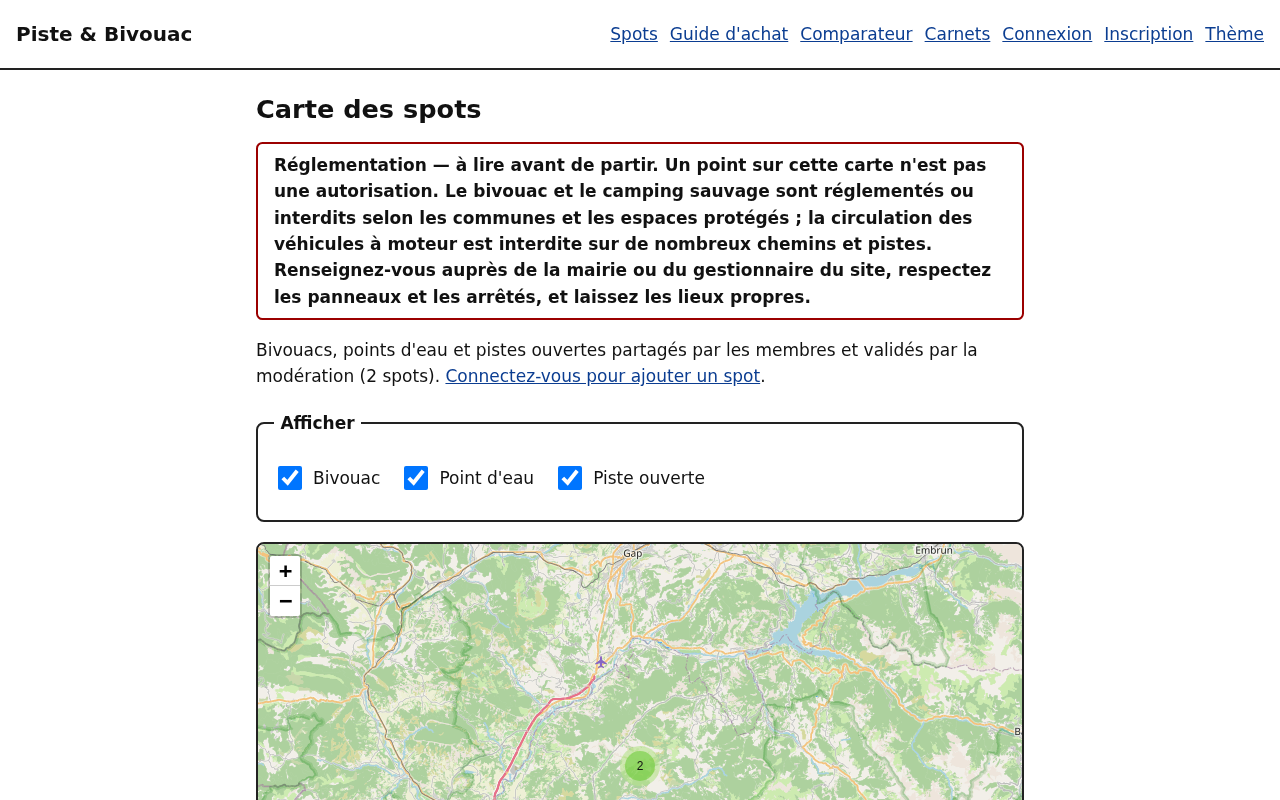
- Ouvrez Spots, puis Ajouter un spot.
- Remplissez Nom, Type (bivouac, point d'eau, piste…), Description (accès, ce qu'il faut savoir), Latitude et Longitude.
- Cliquez sur Proposer ce spot.
- Un modérateur le valide avant publication : il n'est visible par les autres qu'à ce moment.
Lisez toujours l'avertissement sur la réglementation (bivouac, pistes interdites aux véhicules à moteur) : vous restez responsable du respect des règles locales.
9. Signaler un message
- Sous le message, cliquez sur Signaler.
- Indiquez le Motif, puis cliquez sur Signaler.
- Un modérateur traite le signalement ; l'action est tracée.
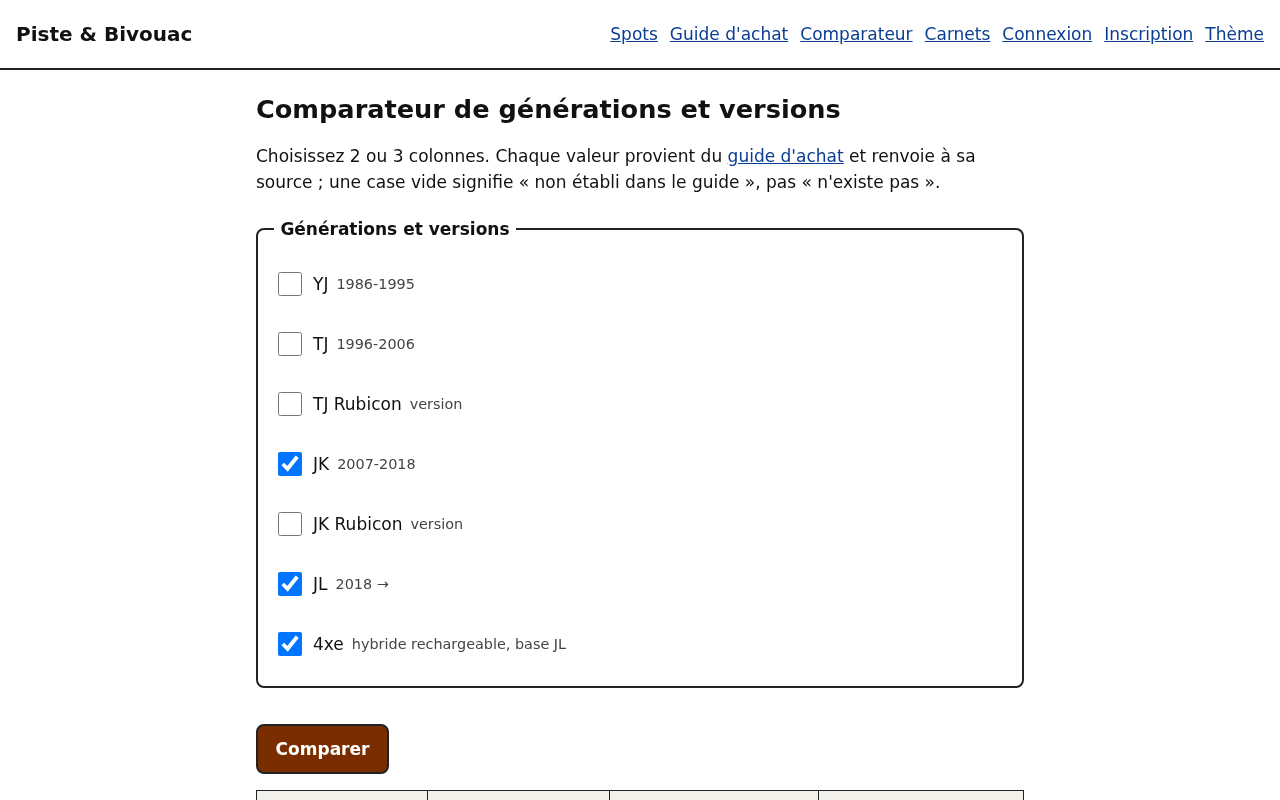
10. Guide d'achat et comparateur
Le membre peut en plus corriger les pages du guide (« modifier cette page »). Voir la page visiteur.
11. Mes données (RGPD)
Cliquez sur Mon compte :
- Exporter mes données (JSON) : télécharge toutes vos données.
- Supprimer mon compte : saisissez votre mot de passe et la confirmation demandée, puis Supprimer définitivement mon compte. Vos messages restent mais apparaissent sous « utilisateur supprimé ». Cette action est définitive.
Voir aussi la page Confidentialité (en bas de chaque page).
12. Mode hors ligne (au bivouac, sans réseau)
Le site peut s'installer comme une application et rester consultable sans réseau.
Installer. Sur téléphone, ouvrez le menu du navigateur puis « Installer l'application » (Android) ou « Sur l'écran d'accueil » (iPhone). Une icône « Piste & Bivouac » apparaît ; l'application s'ouvre sans barre d'adresse. Le mode hors ligne ne fonctionne que si le site est servi en HTTPS : sans cela, le navigateur refuse d'installer l'application et le site reste utilisable normalement, en ligne seulement.
Pour installer l'appli, ouvrez la version HTTPS (https://forum.10.10.10.14.nip.io) après avoir installé le certificat racine (http://10.10.10.14/piste-bivouac-ca.crt) dans votre appareil ou navigateur.
Ce qui est disponible sans réseau, après avoir ouvert le site une première fois avec du réseau :
- le guide d'achat (toutes les pages) et la checklist PDF ;
- la carte des spots : tous les spots validés, mais le fond de carte (OpenStreetMap) ne montre que les zones déjà regardées ;
- vos 10 derniers sujets suivis (messages compris), mis à jour à chaque visite en ligne. Ils sont listés sur la page « Vous êtes hors ligne ».
Comment le savoir. Un bandeau en haut de page indique « Hors ligne — dernière mise à jour : … » : c'est la date de la copie que vous lisez. Les pages gardées sont des copies sans compte (vous n'y voyez pas vos boutons « répondre » ni votre menu).
Ce qui ne marche pas hors ligne : publier, répondre, réagir, signaler, envoyer un message privé, modifier une page… Le site vous le dit clairement (« Envoi impossible : vous êtes hors ligne ») et n'envoie rien plus tard à votre insu : il n'y a pas de file d'attente cachée. Votre texte reste dans le formulaire ; reconnectez-vous puis envoyez-le vous-même. L'administration, les messages privés, les notifications et « Mon compte » ne sont jamais gardés.
Vie privée. À la déconnexion, les sujets suivis gardés sur l'appareil sont effacés. Le guide et la carte (contenus publics) restent.